Bot Chain
Introducción
La funcionalidad "Tool Bot Chain Creation Tutorial" te permite crear y gestionar herramientas automatizadas en forma de cadenas de bots. Esta característica es valiosa para empresas que buscan optimizar flujos de trabajo mediante la automatización de tareas repetitivas. Al utilizar esta herramienta, puedes diseñar y desplegar secuencias de acción automatizadas, conocidas como "Bot Chain", que mejoran la eficiencia operativa y reducen la intervención manual. Este tutorial te guiará paso a paso en la creación de una nueva cadena de bots.
Primeros Pasos
Para comenzar, asegúrate de estar en la URL específica de la aplicación: https://sai-library.saiapplications.com/designer. Este es el punto de partida para acceder a la interfaz de diseño de herramientas.
Procedimiento
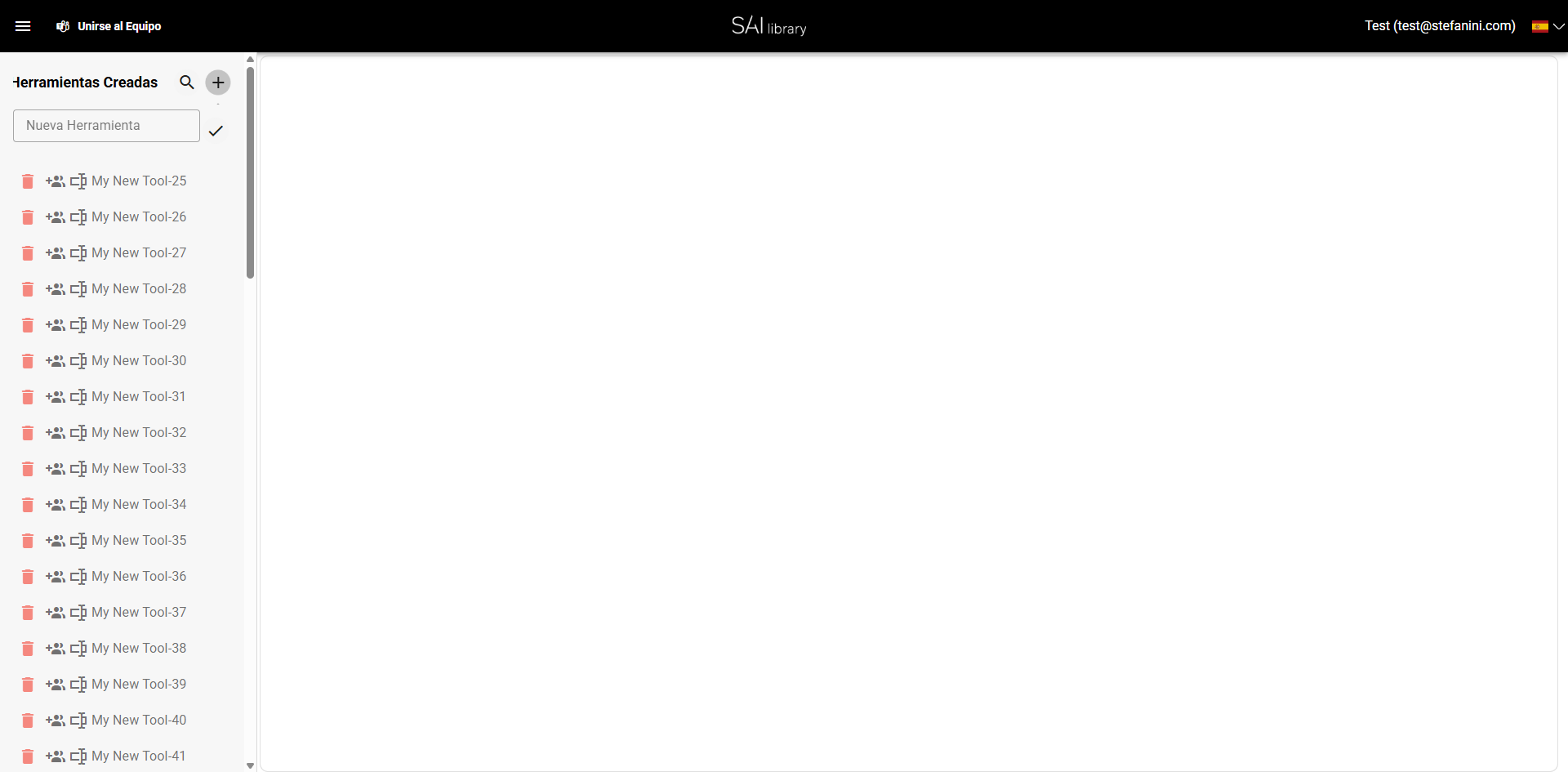
Paso 1: Acceder a la Opción Nueva Herramienta
- Acción: Haz clic en el botón de crear nueva herramienta junto a "Herramientas Creadas".
- Elemento: Botón "Nueva Herramienta" en la barra lateral.
- Importancia: Este paso inicia el proceso de creación de una nueva herramienta.
- Resultado esperado: Se mostrará un campo de entrada para el nombre de la herramienta.
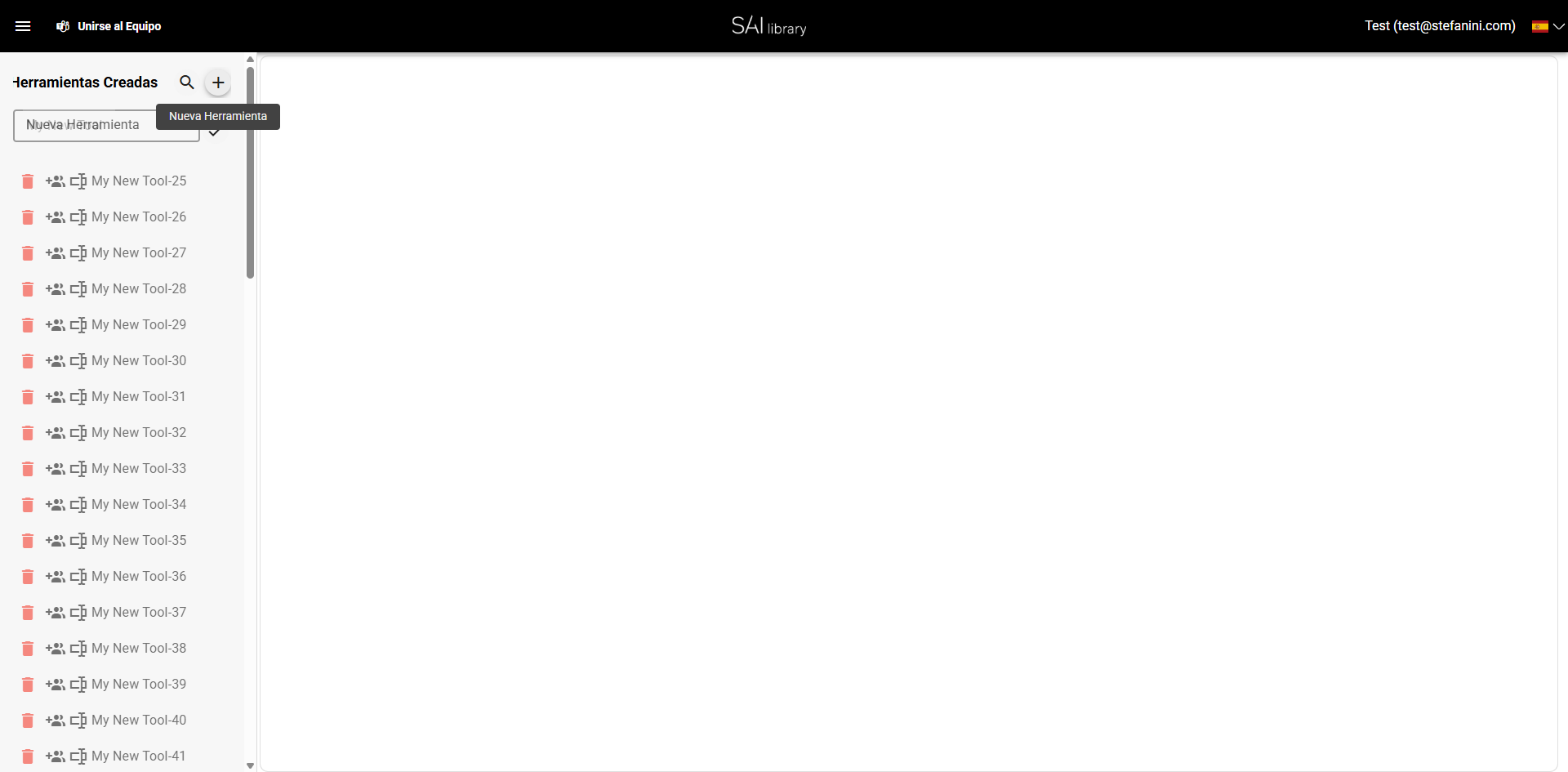
Paso 2: Ingresar Nombre de Herramienta
- Acción: Escribe "My New Tool" en el campo de texto visible.
- Elemento: Campo de entrada para el nombre de la herramienta.
- Importancia: Especifica el nombre de la herramienta que estás creando.
- Resultado esperado: El nombre "My New Tool" debe aparecer en el campo de entrada.
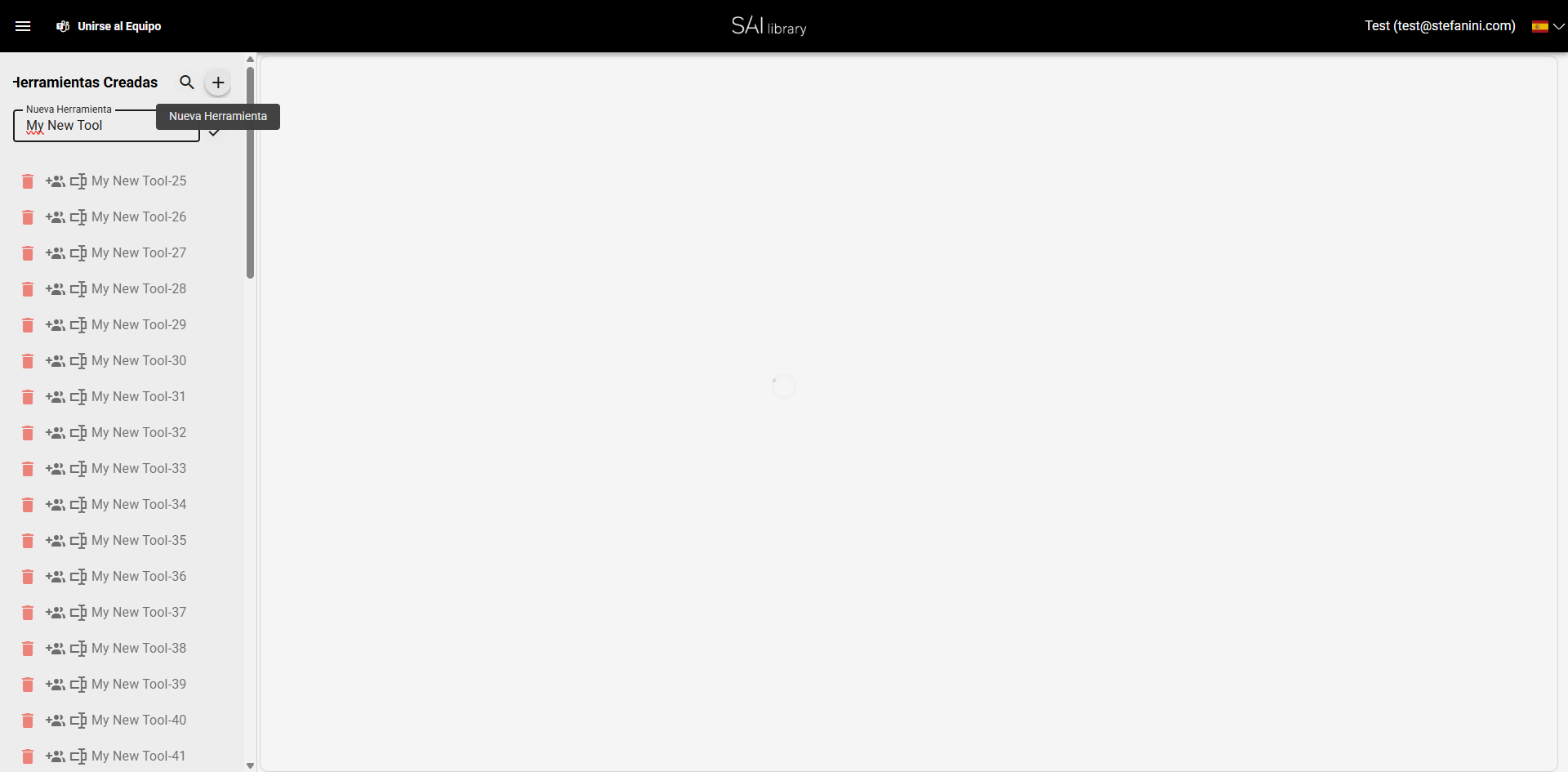
Paso 3: Confirmar Nombre
- Acción: Haz clic en el botón de confirmar.
- Elemento: Botón de confirmar al lado del campo de entrada.
- Importancia: Confirma el nombre de la herramienta y avanza al siguiente paso.
- Resultado esperado: El nombre de la herramienta se registra y se abren opciones adicionales.
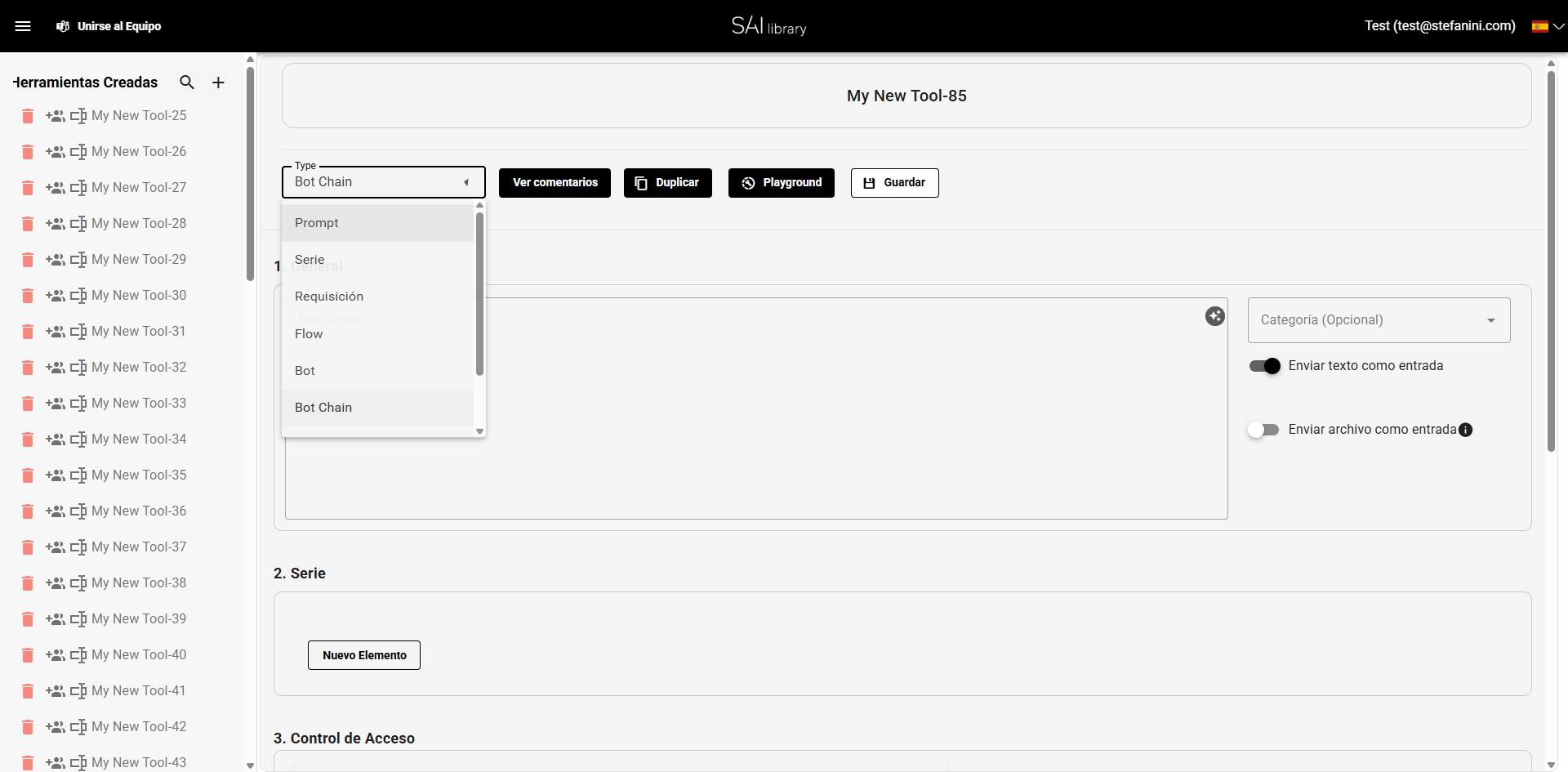
Paso 4: Seleccionar Tipo de Plantilla
- Acción: Haz clic en el selector de tipo y selecciona la opción "Bot Chain".
- Elemento: Menú desplegable de tipo de plantilla.
- Importancia: Define el tipo de herramienta que estás creando.
- Resultado esperado: "Bot Chain" se muestra como el tipo seleccionado.
Paso 5: Añadir Descripción
- Acción: Escribe "This is a test description" en el campo de descripción.
- Elemento: Campo de entrada de descripción en la sección General.
- Importancia: Proporciona contexto sobre la funcionalidad de la herramienta.
- Resultado esperado: La descripción aparece en el campo correspondiente.
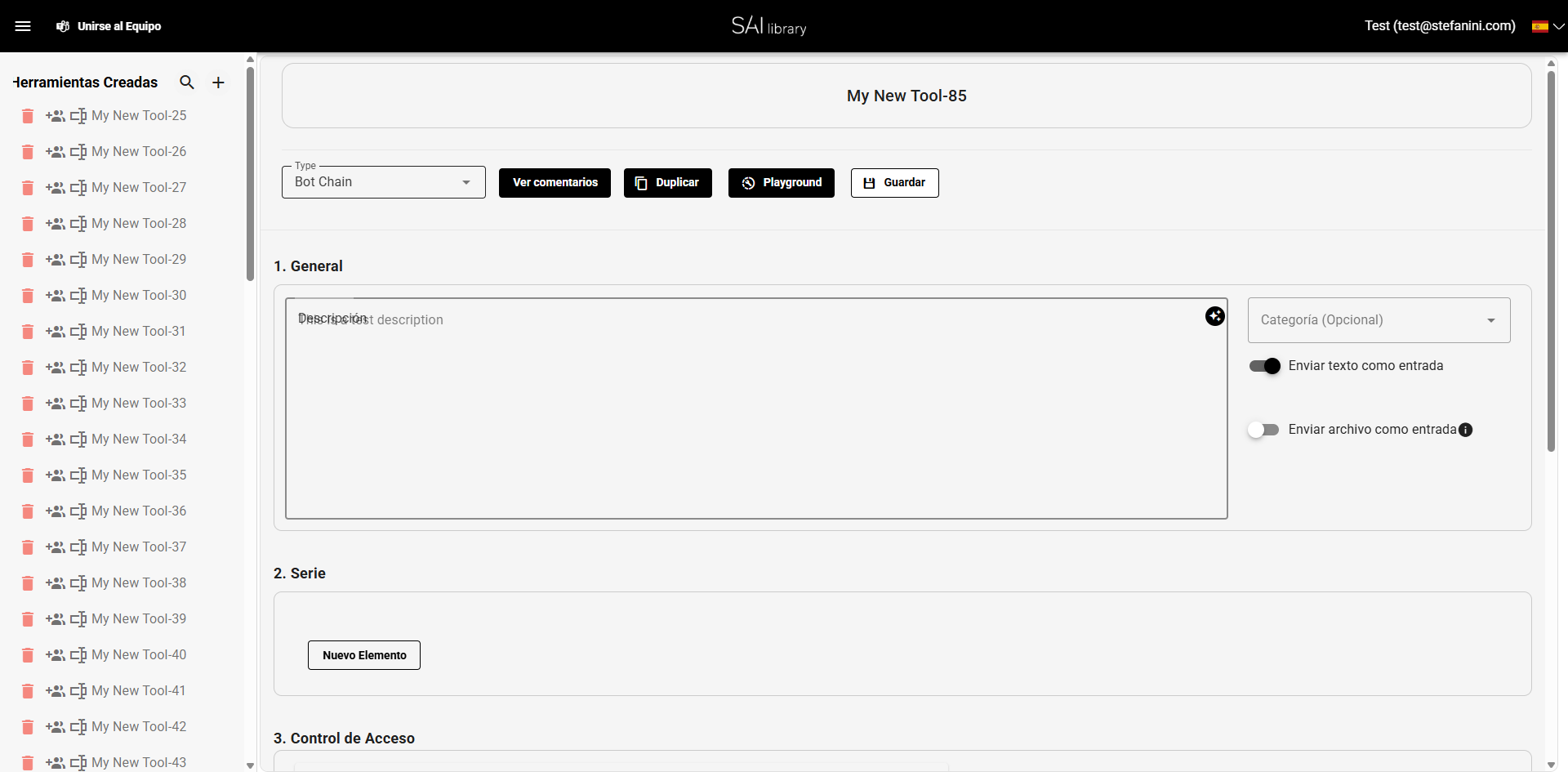
Paso 6: Revisar Sección General
- Acción: Desplázate y revisa todos los campos en la sección General.
- Elemento: Sección General del formulario.
- Importancia: Asegúrate de que todos los detalles importantes estén configurados correctamente.
- Resultado esperado: Todos los campos y configuraciones relevantes están visibles y revisados.
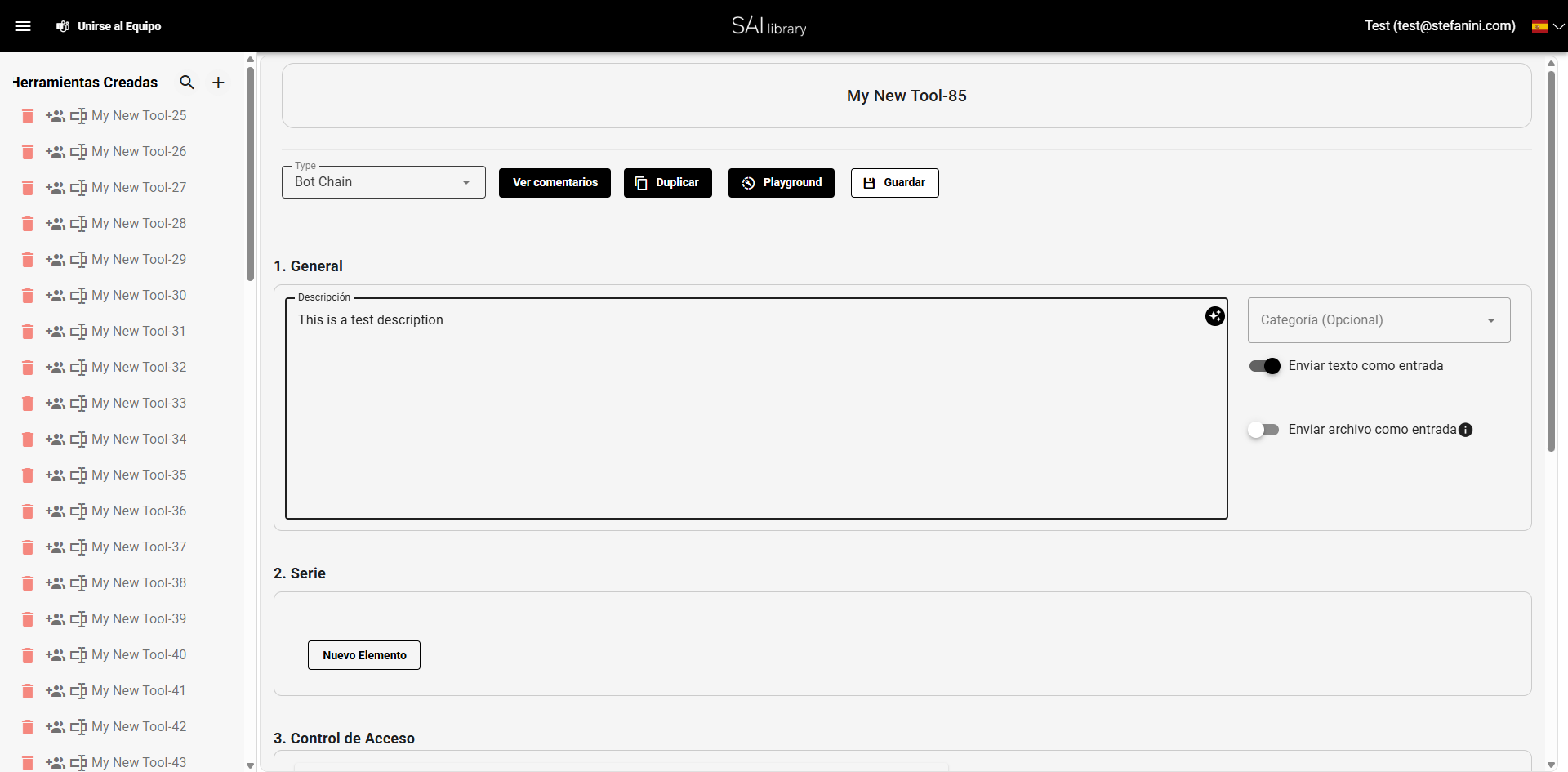
Paso 7: Configurar Sección Serie
- Acción: Examina la sección Serie y añade elementos si es necesario.
- Elemento: Botón "Nuevo Elemento" en la sección Serie.
- Importancia: Define las series de acciones que el bot realizará.
- Resultado esperado: Los elementos de la serie se configuran según tus necesidades.
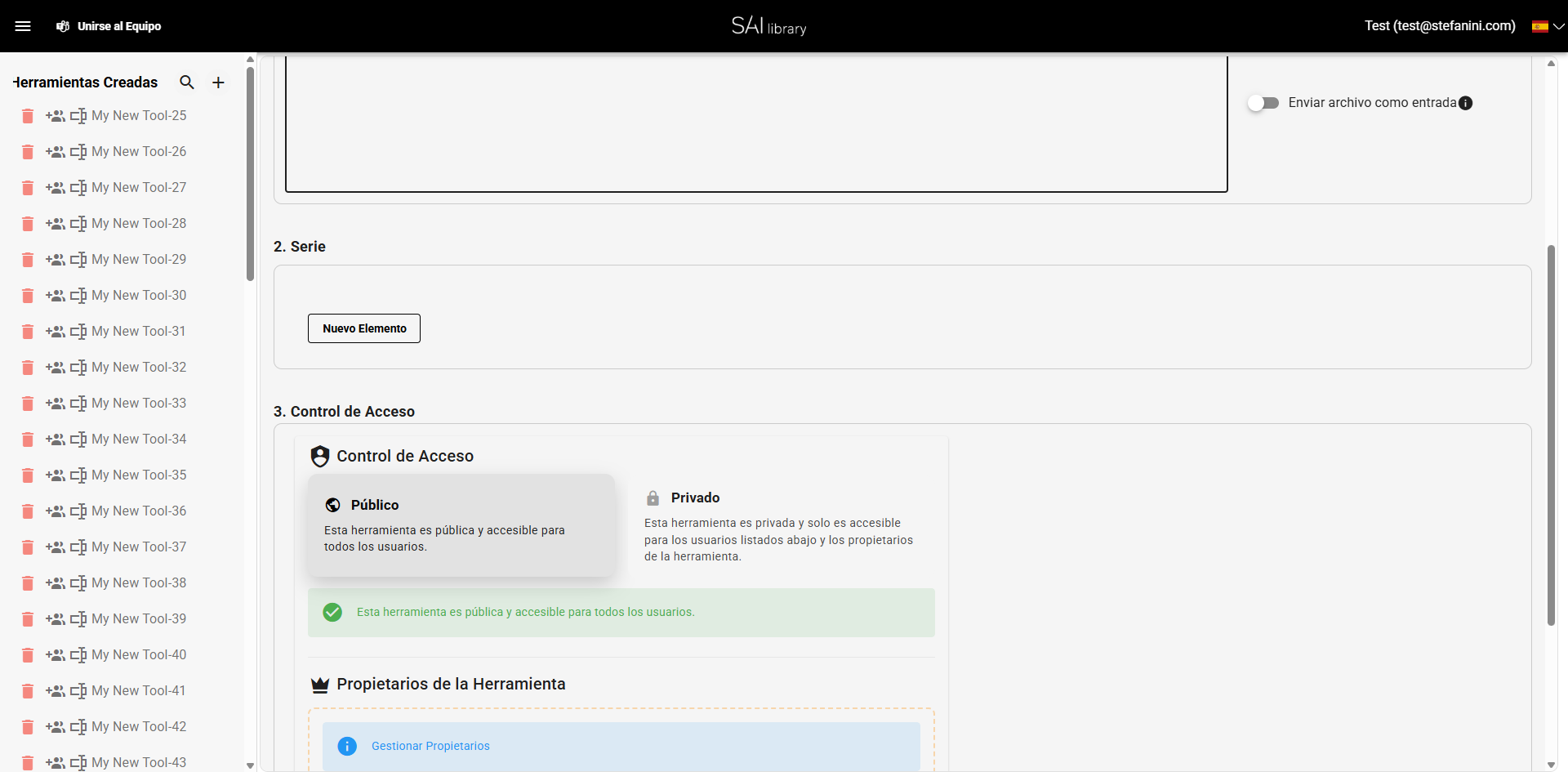
Paso 8: Definir Control de Acceso
- Acción: Configura las opciones de acceso como Público o Privado.
- Elemento: Sección Control de Acceso.
- Importancia: Establece quién puede acceder a la herramienta.
- Resultado esperado: La configuración de acceso se refleja en la interfaz.
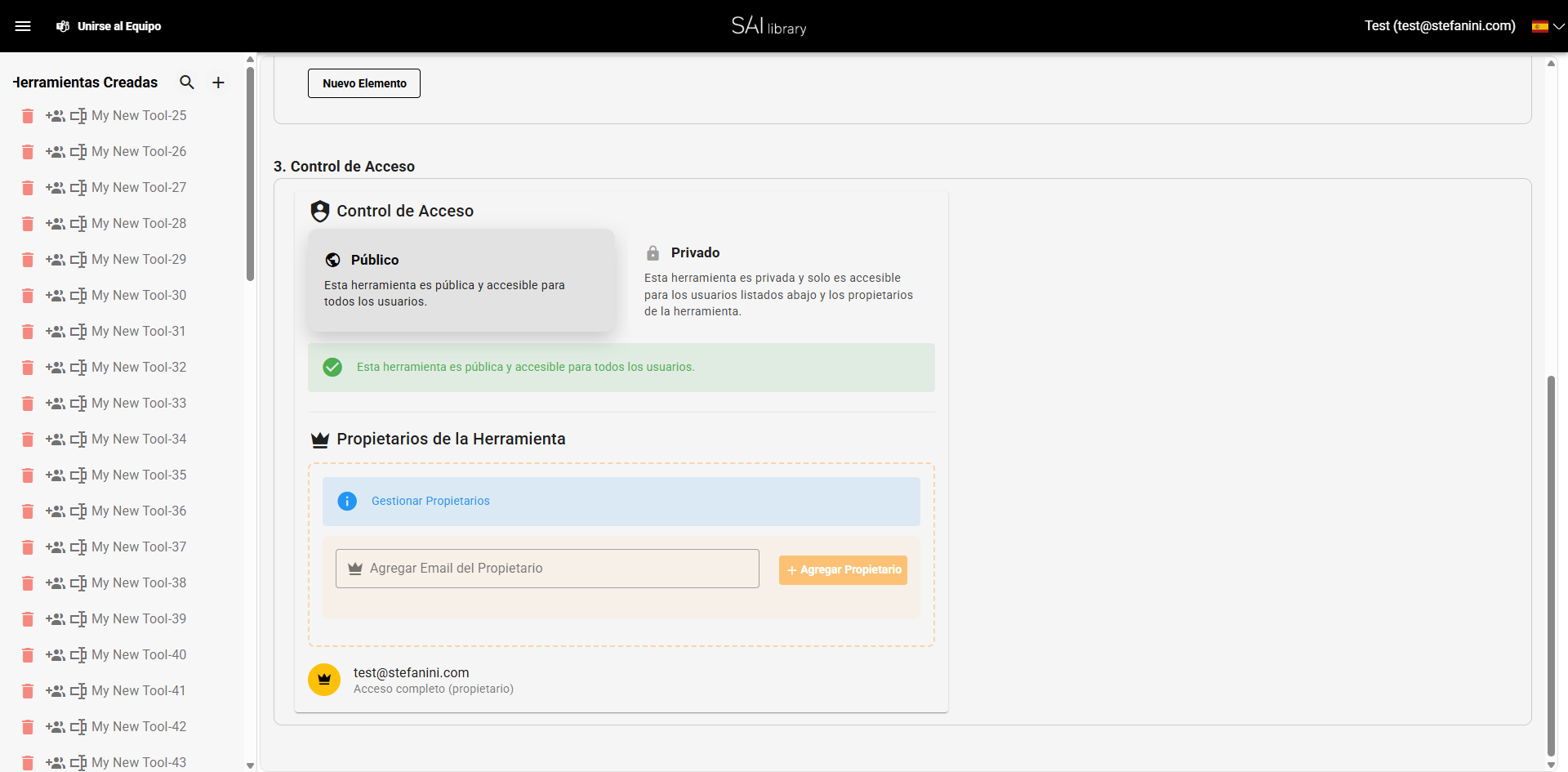
💡 Consejo: Configura el acceso de acuerdo a la audiencia prevista para asegurar la seguridad y privacidad necesarias.
Resultado
Al completar estos pasos, habrás creado exitosamente una nueva herramienta tipo "Bot Chain". Ahora puedes personalizar y desplegar esta herramienta para automatizar flujos de trabajo específicos en tu organización. La funcionalidad está lista y accesible para su uso según la configuración establecida.